

Je account en team
API, Claude en AI-instellingen
Drie onderdelen voor wie verder wil: de API, waarmee je eigen website je evenementen kan tonen, je eigen Claude, die je vragen over je verkoop beantwoordt, en de AI-functies, die teksten en afbeeldingen voor je maken.
API-tokens
Met de API haalt je eigen website of app je evenementen, prijzen en beschikbaarheid op, bijvoorbeeld om op je eigen site "Uitverkocht" te tonen. Een token leest standaard alleen. Je kunt het een paar veilige wijzigingen toestaan: Gastenlijst schrijven (gasten toevoegen), Ticketmail opnieuw sturen en Kortingscodes (aanmaken en aan- of uitzetten). Terugbetalen, uitbetalingen, betaalinstellingen en teamleden kan de API nooit. Tokens beheer je op Instellingen → API-tokens (beheerder of eigenaar).
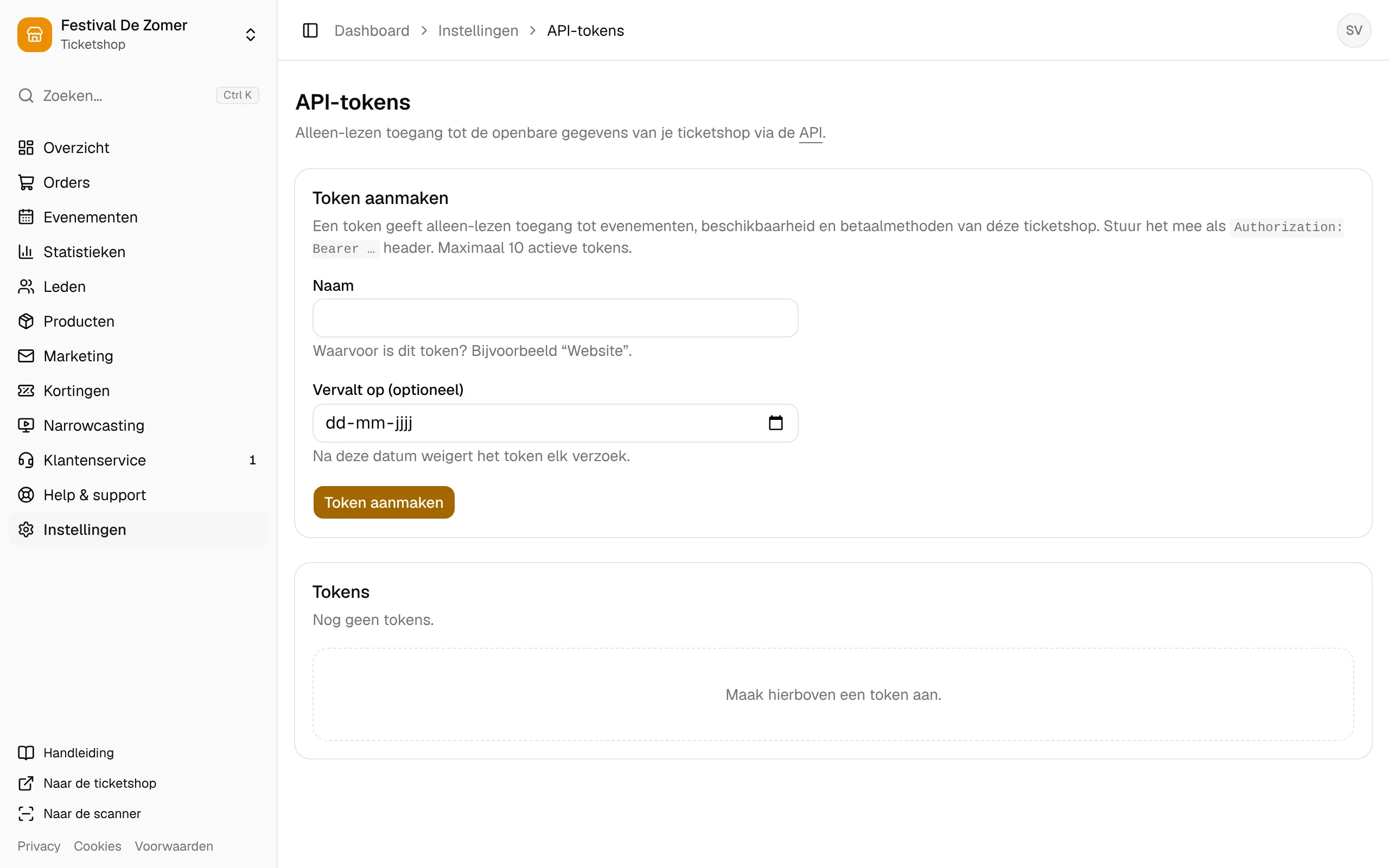
- Vul onder Token aanmaken een Naam in, zoals "Website".
- Kies eventueel bij Vervalt op (optioneel) een datum. Na die datum weigert het token elk verzoek.
- Klik op Token aanmaken en kopieer het token met Kopiëren.
Je ontwikkelaar vindt alles over de API in de documentatie voor ontwikkelaars. Je kunt maximaal 10 actieve tokens hebben; in de lijst zie je wanneer elk token voor het laatst is gebruikt.
Je eigen Claude koppelen
Gebruik je Claude (claude.ai, Claude Desktop of Claude Code), dan kun je die aan je ticketshop koppelen. Daarna kun je Claude dingen vragen als "Hoeveel tickets heb ik deze week verkocht?", "Hoeveel mensen zijn er al binnen?" of "Zoek de bestelling van Jansen". Claude leest standaard alleen. Sta je Wijzigingen toe, dan kan Claude ook gasten op de gastenlijst zetten, een ticketmail opnieuw sturen en kortingscodes aanmaken of aan- en uitzetten; het vraagt je eerst om bevestiging. Terugbetalen, verkopen of je betaalinstellingen wijzigen kan Claude nooit.
- Ga naar Instellingen → Claude en kopieer de link met de kopieerknop.
- Ga in Claude naar Instellingen → Connectors → Aangepaste connector toevoegen en plak de link.
- Claude stuurt je naar CaptainTicket. Log in, kies de Ticketshop en vink Bestellingen en tickets alleen aan als Claude ook bestellingen met namen en e-mailadressen van je kopers mag lezen. Vink Wijzigingen aan als Claude de veilige wijzigingen hierboven mag doen (alleen voor managers, beheerders en eigenaren).
- Klik op Toestaan en bevestig met je code. Je komt terug in Claude.
Iedereen in je team kan zijn eigen Claude koppelen, met wat hij in het dashboard ook mag zien. Op Instellingen → Claude zie je je koppelingen en klik je op Loskoppelen om er een te stoppen; een beheerder of eigenaar ziet en stopt die van iedereen. Heeft iemand geen toegang meer tot je ticketshop, dan stopt zijn koppeling vanzelf.
Een ontwikkelaar kan de koppeling ook met een API-token gebruiken. Dat staat in de documentatie voor ontwikkelaars.
AI-functies
Op een paar plekken helpt AI je:
- Een evenementbeschrijving schrijven of vertalen, bij het evenement instellen.
- Een coverafbeelding maken, bij ontwerp en omslagfoto.
- De AI-assistent in je klantenservice, die vragen van bezoekers beantwoordt. Die is gratis (zie Klantenservice).
Op Instellingen → AI-functies kies je per functie of hij Aan staat, met welk Model, en een Maandlimiet (€). Is de limiet bereikt, dan werkt de functie tot de volgende maand niet meer. Laat je het model op Standaard (platformkeuze) staan, dan kiest CaptainTicket.
Het verbruik van de betaalde functies verrekenen we via je factuur.