Narrowcasting
Playlists en thema's
Een playlist bepaalt wat een scherm laat zien, een thema hoe het eruitziet. Je maakt ze op Narrowcasting, op de tabbladen Playlists en Thema's.
Een playlist maken
Klik op Nieuwe playlist. In de editor zet je dia's onder elkaar; het scherm speelt ze in die volgorde en begint dan opnieuw.
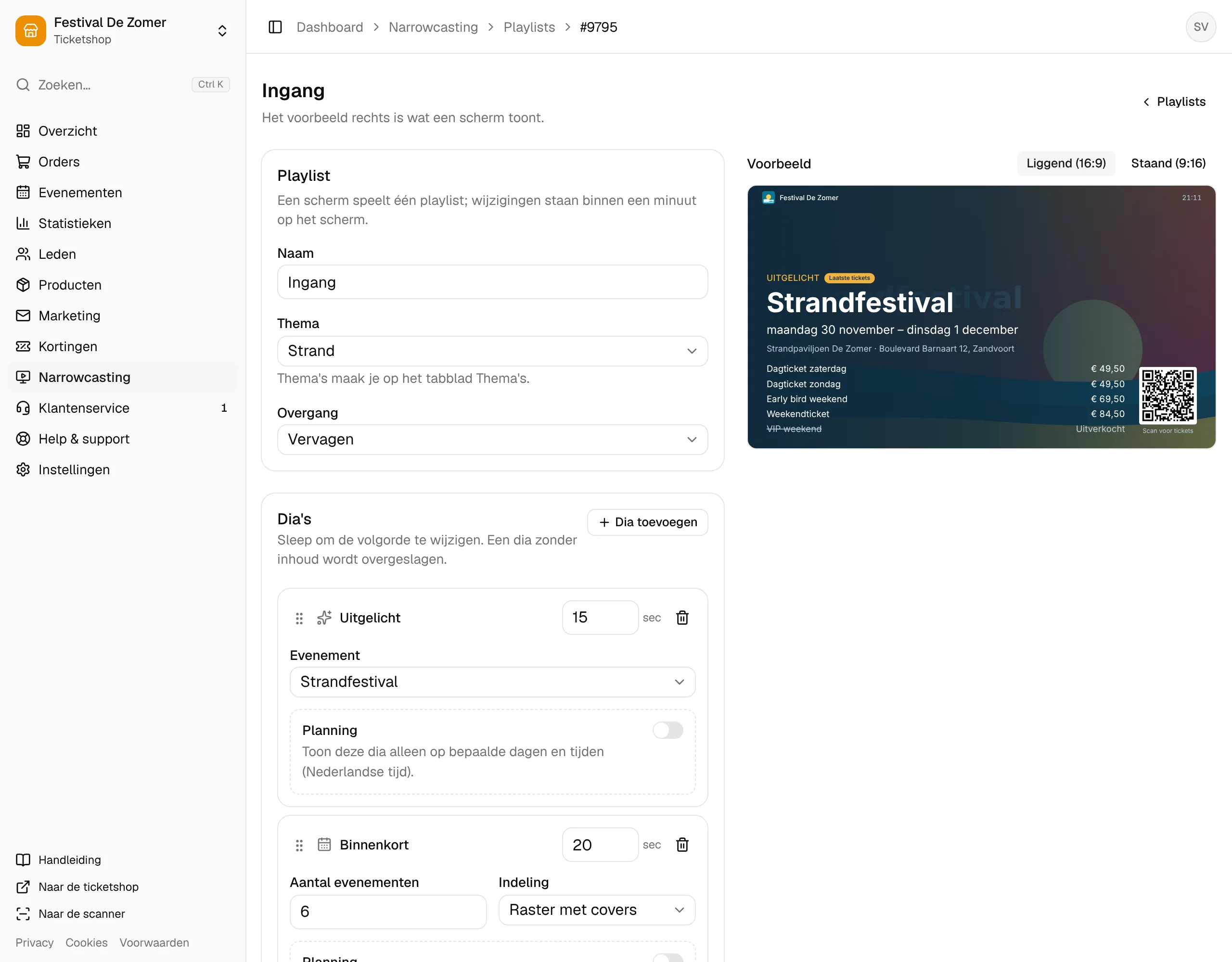
Met Dia toevoegen kies je uit:
- Binnenkort: je komende evenementen, als raster met covers of als lijst.
- Vandaag: het evenement van vandaag met de tijdsloten en een QR-code.
- Uitgelicht: één evenement groot in beeld.
- Aftellen: de dagen en uren tot een evenement begint.
- Bezoekersteller: hoeveel bezoekers al binnen zijn, live van de deur.
- QR-code: een grote QR-code naar je ticketshop.
- Winkel, Lidmaatschap en Veelgestelde vragen: je producten, je ledenaanbod en je vragen.
- Nieuws: berichten uit een nieuwsfeed (zie Planning, feeds en video).
- Afbeelding, Video, Tekst en Webpagina: je eigen materiaal.
- Klok: de tijd en de datum.
Elke dia heeft een Duur in seconden. Met Omhoog en Omlaag of door te slepen verander je de volgorde. Bij Overgang kies je hoe de dia's in elkaar overlopen, en bij Thema hoe alles eruitziet.
Rechts zie je een voorbeeld, Liggend (16:9) of Staand (9:16). Dat is precies wat het scherm toont. Sla op; gekoppelde schermen pakken de wijziging binnen een minuut op.
Een thema maken
Klik op Nieuw thema, of begin met Shopkleuren of een van de voorbeelden.
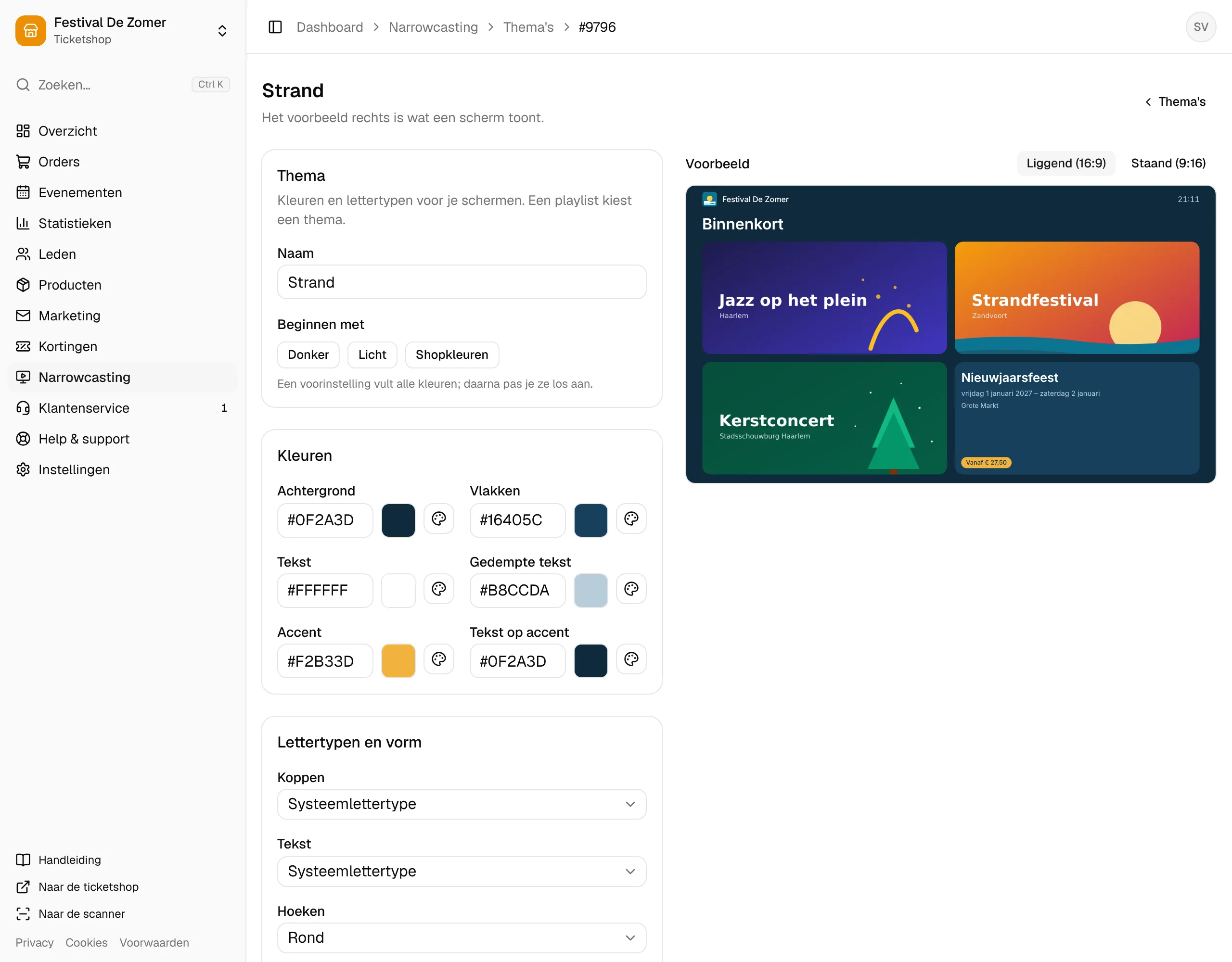
- Kleuren: achtergrond, vlakken, tekst, gedempte tekst, accent en tekst op accent.
- Lettertypen en vorm: een lettertype voor de koppen en een voor de tekst, en hoe rond de hoeken zijn.
- Shoplogo tonen: zet je logo bovenin het scherm.
Een thema dat een playlist gebruikt, kun je niet verwijderen. Kies eerst een ander thema voor die playlist.