Narrowcasting
Een scherm koppelen
Met Narrowcasting maak je van elk scherm met een browser een informatiescherm voor je evenementen: een tv in de foyer, een tablet bij de kassa of een groot scherm bij de ingang. Het scherm toont je komende evenementen, een QR-code naar je ticketshop en wat je verder in een playlist zet. CaptainTicket zet de module voor je aan; vraag het via Help en support.
Een scherm koppelen
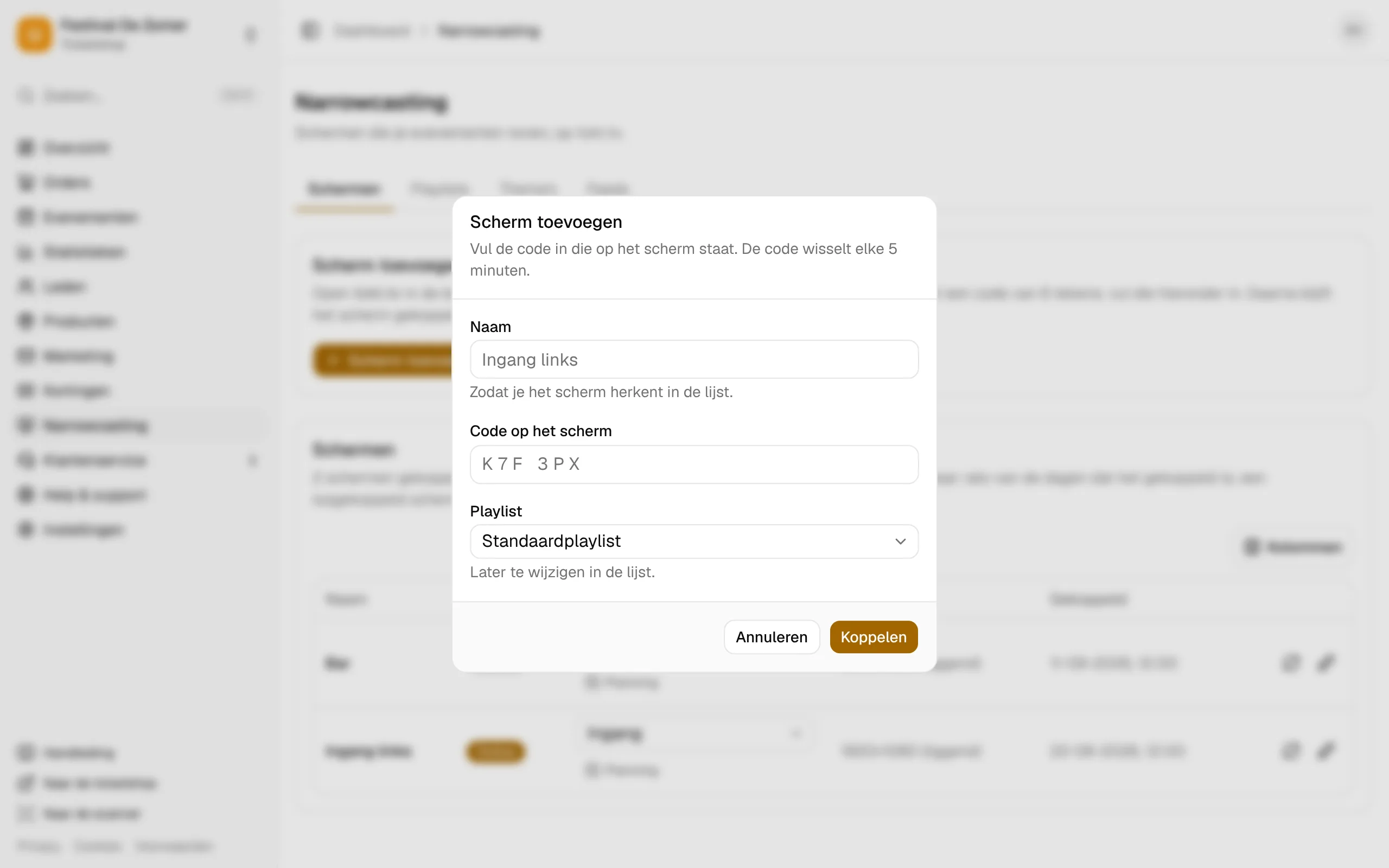
- Open op het scherm de browser en ga naar tckt.tv. Er verschijnt een code van zes tekens.
- Ga in het dashboard naar Narrowcasting en klik op Scherm toevoegen.
- Vul de Code op het scherm in, geef het scherm een Naam zodat je het herkent, en kies eventueel een Playlist.
- Klik op Koppelen. Binnen een paar seconden toont het scherm je evenementen.
Je schermen beheren
Op het tabblad Schermen zie je alle gekoppelde schermen, of ze online zijn, welke playlist ze spelen en sinds wanneer ze gekoppeld zijn.
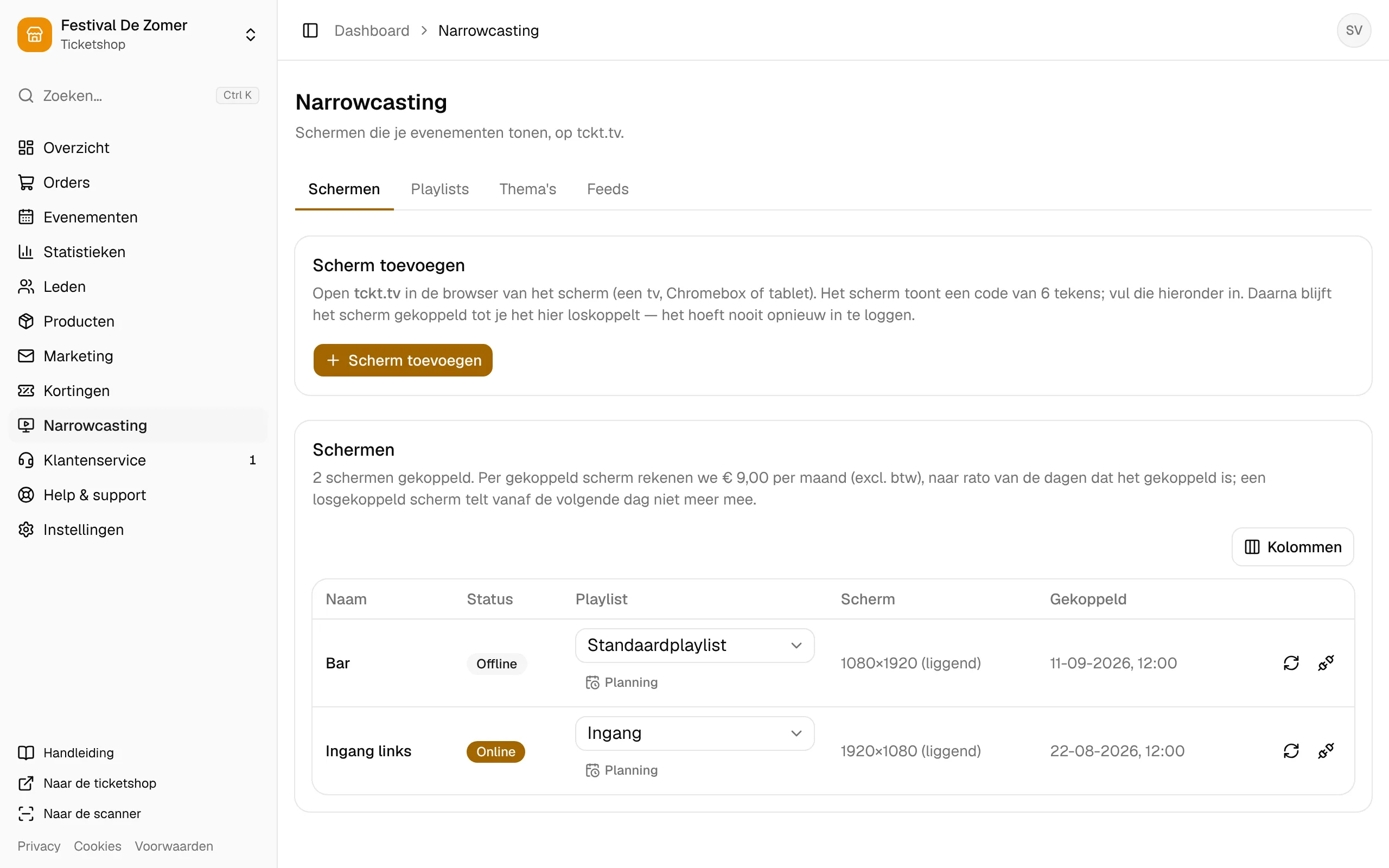
- Kies bij Playlist wat een scherm speelt. Zonder eigen playlist speelt het de Standaardplaylist: je komende evenementen, het evenement van vandaag en een QR-code.
- Nu vernieuwen laat het scherm meteen opnieuw laden, bijvoorbeeld na een grote wijziging.
- Loskoppelen haalt een scherm eraf. Het toont daarna weer een nieuwe code. Een losgekoppeld scherm kun je verwijderen.
Een scherm blijft gekoppeld, ook na een stroomstoring of een herstart van de browser. Valt het internet weg, dan speelt het scherm gewoon verder met wat het al had.
Welk apparaat?
Elk apparaat met een moderne browser werkt: een smart-tv, een Chromecast of Fire TV-stick, een tablet of een Raspberry Pi. Op tckt.tv instellen lees je per apparaat hoe je het scherm de hele dag laat aanstaan, zonder balken in beeld.